home

Sunday, February 23, 2014

Install LAMP (Linux,Apache,MySQL-server,PHP) di Ubuntu 12.04 dan Linux Mint 13 [web server]

http://goodlogo.com/images/logos/apache_software_foundation_logo_3074.gif
 http://design.ubuntu.com/wp-content/uploads/ubuntu-logo14.png


Dalam posting kali ini saya menambahkan cara install LAMP dengan Tasksel,  ini adalah software installation application yang merupakan bagian integral dari Debian Installer yang juga dapat bekerja di ubuntu, cukup ketik:
sudo apt-get install tasksel

Kemudian setelah selesai install maka lanjutkan di terminal dengan mengetik ;
sudo tasksel
dan muncul seperti pada screenshot 1 berikut;
Arahkan pilihan ke LAMP server dan tekan ENTER.
Selanjutnya anda akan diminta untuk menentukan password untuk root MySQL seperti screenshot 2;
Jika sudah selesai maka kita akan coba test php apakah sudah berfungsi atau belum.
sudo gedit /var/www/info.php
lalu tambahkan
<?php 
phpinfo(); 
?>
Simpan dan keluar. Selanjutnya restart apache2;
sudo /etc/init.d/apache2 restart
Sekarang buka browser dan ketik pada adressbar;
http://ip/info.php atau http://localhost/info.php
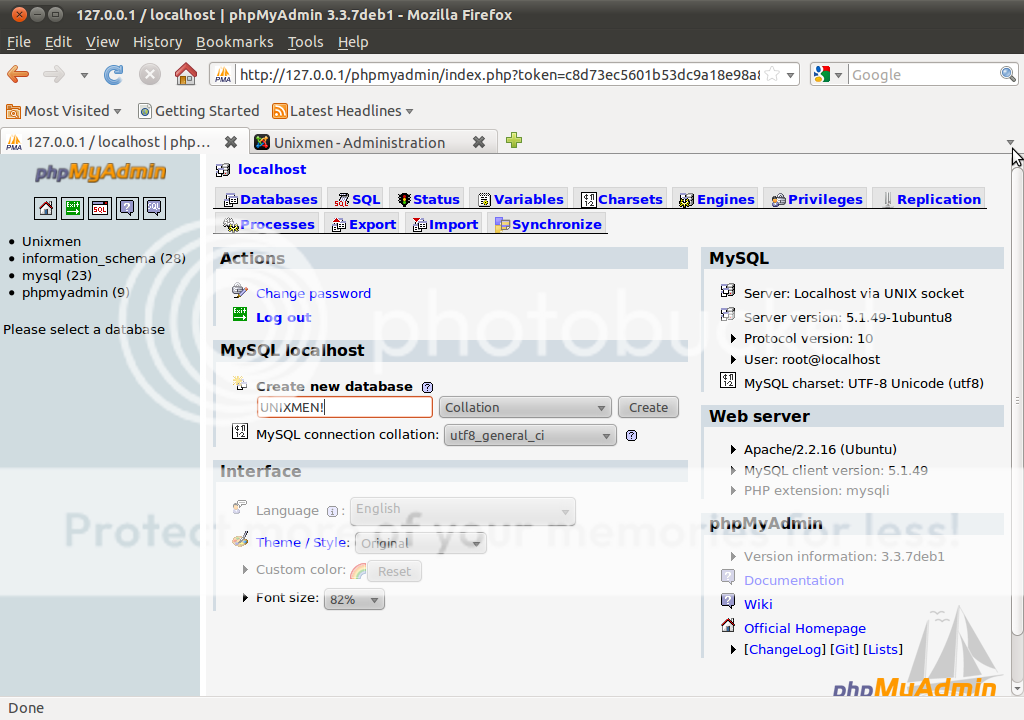
Untuk lebih memaksimalkan kerja kita maka ada baiknya menginstall phpmyadmin;
sudo apt-get install phpmyadmin
Untuk Login ke PhpMyadmin;
http://ip/phpmyadmin atau http://localhost/phpmyadmin
SELESAI
Jika anda mengalami masalah dengan Tasksel atau tidak ingin menggunakan tasksel maka cukup eksekusi command berikut;
sudo apt-get install php5 mysql-server apache2
Selamat Mencoba 

Sumber :
READ MORE - Install LAMP (Linux,Apache,MySQL-server,PHP) di Ubuntu 12.04 dan Linux Mint 13 [web server]

Install Dan Konfigurasi Samba di Ubuntu Server 12.04

samba linux Install Dan Konfigurasi Samba di Ubuntu Server 12.04 (Bagian 1)


Samba adalah protokol jaringan untuk sharing file yang bisa digunakan antara Windows – Linux maupun sesama Linux. Sebelumnya saya sudah menulis tutorial Samba untuk versi Ubuntu Desktop, tutorial kali ini untuk Ubuntu Server dengan instalasi dan konfigurasi via terminal.

Install Samba
1
$ sudo apt-get install samba
Samba Share Full Akses dan Tanpa Login
Membuat Folder Share
1
2
$ sudo mkdir /home/share_full
$ sudo chmod 777 /home/share_full

Konfigurasi Samba
Edit file konfigurasi Samba smb.conf
1
2
3
4
5
6
7
8
9
10
11
12
13
14
15
16
17
$ sudo nano /etc/samba/smb.conf
#nama workgroup
workgroup = WORKGROUP
#"security = share" client bisa mengakses Samba tanpa username dan password
security = share
#Tambahkan pada baris paling bawah
[Share_Full]
 path = /home/share_full
 writeable = yes
 guest ok = yes
 guest only = yes
 create mode = 0777
 directory mode = 0777
 share modes = yes
Restart service smbd
1
$ sudo service smbd restart
Mengakses Samba
Melihat daftar folder yang dishare pada IP 10.10.10.1
1
2
3
4
5
6
7
8
9
$ smbclient -L //10.10.10.1
Enter musa's password:
Domain=[WORKGROUP] OS=[Unix] Server=[Samba 3.6.3]
    Sharename       Type      Comment
    ---------       ----      -------
    print$          Disk      Printer Drivers
    Share_Full      Disk     
    IPC$            IPC       IPC Service (ubuntu-server server (Samba, Ubuntu))            
Mount Share_Full pada IP 10.10.10.1 ke folder /mnt tanpa username dan password
1
$ sudo mount -t cifs //10.10.10.1/Share_Full /mnt -o username=,password=
Melepas mount atau unmount
1
$ sudo umount /mnt

Samba Share Dengan Login
Membuat Folder Share
1
2
$ sudo mkdir /home/share_login
$ sudo chmod 777 /home/share_login

Konfigurasi Samba
Edit file konfigurasi Samba smb.conf
1 $ sudo nano /etc/samba/smb.conf
2
3 #nama workgroup
4 workgroup = WORKGROUP
5
#"security = user" client harus memiliki user account pada Ubuntu Server untuk 
mengkases Samba
7 security = user
8
9   #Tambahkan pada baris paling bawah
10  [Share_Login]
11   path = /home/share_login
12 writeable = yes
13  browseable = yes
14 create mode = 0770
15  directory mode = 0770
16  valid user = smbuser
17  share modes = yes


Restart service smbd dan nmbd
1
$ sudo service smbd restart
Mengeset Password dari User yang sudah ada
$ sudo smbpasswd -a smbuser
New SMB password :
Retype new SMB password :
Mengakses Samba
Melihat daftar folder yang dishare pada IP 10.10.10.1
1
2
3
4
5
6
7
8
9
$ smbclient -L //10.10.10.1
Enter musa's password:
Domain=[WORKGROUP] OS=[Unix] Server=[Samba 3.6.3]
    Sharename       Type      Comment
    ---------       ----      -------
    print$          Disk      Printer Drivers
    Share_Login     Disk     
    IPC$            IPC       IPC Service (ubuntu-server server (Samba, Ubuntu))     

Mount Share_Login pada IP 10.10.10.1 ke folder /mnt tanpa username dan password
1
$ sudo mount -t cifs //10.10.10.1/Share_Login /mnt -o username=smbuser,password=smbpass
Melepas mount atau unmount
1
$ sudo umount /mnt

 selamat mencoba icon biggrin Install Dan Konfigurasi Samba di Ubuntu Server 12.04 (Bagian 2)

referensi :
server-world.info/en
opensource.telkompeedy.com/wiki


READ MORE - Install Dan Konfigurasi Samba di Ubuntu Server 12.04

Konfigurasi Proxy Server dengan Ubuntu

This summary is not available. Please click here to view the post.
READ MORE - Konfigurasi Proxy Server dengan Ubuntu

Konfigurasi DHCP – Server pada Ubuntu


http://design.ubuntu.com/wp-content/uploads/ubuntu-logo14.png


Sebelum anda melakukan setting DHCP – Server, ada beberapa hal yang harus anda lakukan, yaitu :

• Menginstall aplikasi dhcp3-server
• Membuat konfigurasi dhcpd.conf pada directory /etc/dhcp3/dhcpd.conf
• Membuat konfigurasi /etc/default/dhcp3-server
• Restart service

1. install dhcp3-server
Root :~ # apt-get install dhcp3-server

2. edit file “squid.conf”
Root :~ # cd /etc/dhcp3
Root :~ # gedit dhpd.conf

bagian-bagian yg harus diedit dan ditambah pada file “dhpd.conf” agar berfungsi sebagai server dhcp
Secara Umum
Subnet 192.168.0.0 netmask 255.255.255.0
{
Range 192.168.0.100 192.168.0.200;
Option domain-name-server 180.131.144.144,180.131.145.145
Option domain-name “pranindo.com”;
Option routers 192.168.0.1;
Option broadcast-address 192.168.0.255
Default-lease-time 600;
Max-lease-time 7200;
}
Secara Mac address
Default-lease-time 600;
Max-lease-time 7200;
Option subnet-mask 255.255.255.0
Option broadcast-address 192.168.50.255;
Option routers 192.168.50.1
Option domain-name-servers 180.131.144.144,180.131.145.145;
Option domain-name “bangmaman.webi.id”;
Subnet 192.168.50.0 netmask 255.255.255.0
{
range 192.168.50.10 192.168.50.200
}
Host client1 {
Hardware Ethernet 00:00:00:00:00:00;
Fixed-address 192.168.50.8;
}
Host client2 {
Hardware Ethernet 00:00:00:00:00:00;
Fixed-address 192.168.50.9;
}

3. Menentukan interface yang digunakan untuk dhcp-server
Root :~ # gedit /etc/default/dhcp3-server
Tambahkan interfaces=”eth1”

4. Restart service dhcp-server
Root :~ # /etc/init.d/dhcp3-server restart

5. Konfigurasi client DHCP
Sudo gedit /etc/network/interfaces
Masukan data ini
Auto lo eth0
Iface eth0 inet dhcp
Iface lo inet loopback

6. Mencari ip Address DHCP-server
Sudo dhclient atau
Tail –n 15 /var/lib/dhcp3/dhclient.*.leases

Selamat Mencoba icon biggrin Install Dan Konfigurasi Samba di Ubuntu Server 12.04 (Bagian 2)

Sumber :
READ MORE - Konfigurasi DHCP – Server pada Ubuntu

Menjadikan Ubuntu Sebagai PC Router

http://design.ubuntu.com/wp-content/uploads/ubuntu-logo14.png


Dalam hal ini, server kita memiliki 2 NIC (Network Interface Card). NIC yang pertama untuk menghubungkan server dengan koneksi internet, yang kedua untuk menghubungkan server dengan client.

Langkah pertama , kita cek NIC server kita.

Root :~ # mii-tool
Apabila muncul 2 NIC yaitu eth0 dan eth1. Berarti Sever kita telah memiliki 2 NIC.

Kemudian setting network interfacenya
 Root :~ # gedit /etc/network/interfaces

Kemudian masukan konfigurasi berikut :
auto eth0
iface eth0 inet static
address 192.168.0.2
netmask 255.255.255.0
gateway 192.168.0.1
network 192.168.0.0
broadcast 192.168.1.255
auto eth1
iface eth1 inet static
address 192.168.50.1
netmask 255.255.255.0
network 192.168.50.0
broadcast 192.168.50.255

KET :
Eth0 : merupakan NIC yang terhubung ke koneksi internet.
Eth1 : merupakan NIC yang terhubung ke client.

Kemudian konfigurasi file resolv.conf (DNS Server) pada direktori /etc/
 Root :~ # gedit /etc/resolv.conf

Lalu masukan konfigurasi berikut sesuai dengan domain name server internet anda :
nameserver 8.8.8.8
nameserver 8.8.4.4
nameserver 192.168.0.1

Kembali lagi ke PC Server, konfigurasi file sysctl.conf
Root :~ # gedit /etc/sysctl.conf

Cari kalimat dibawah ini dan hilangkan tanda #
# net.ipv4.ip_forward=1 sehingga menjadi
net.ipv4.ip_forward=1
Lalu simpan.
Kemudian aktifkan ip forwardernya
sysctl -w net.ipv4.ip_forward=1
Lalu cek ip forwardernya
Root :~ # cat /proc/sys/net/ipv4/ip_forward
Jika sudah aktif, maka akan muncul angka 1

Routing server

Root :~ # iptables –t nat –A POSTROUTING –o eth0 –j MASQUERADE
Root :~ # iptables –t nat –A POSTROUTING –s 192.168.50.0/24 –j MASQUERADE

simpan
Keterangan: eth0 merupakan NIC yang connect ke internet, cek apakah routing berjalan atau belum.
Root :~ # iptables –t nat –n –L

PERHATIAN !
Besar kecil huruf berpengaruh. 


 Kemudian konfigurasi file rc.local
Root :~ # gedit /etc/rc.local

Tambahkan konfigurasi routing tadi diatas exit = 0:
iptables –t nat –A POSTROUTING –o eth0 –j MASQUERADE
iptables –t nat –A POSTROUTING –s 192.168.50.0/24 –j MASQUERADE

kemudian simpan.

lalu simpan konfigurasi IP Tables/Perintah Routing
Root :~ # iptables-save > /etc/iptables.conf
Update service jaringan yang baru dikonfigurasi, dan Selesai…
Root :~ # /etc/init.d/networking restart

Masuk ke PC Client (windows) masukan konfigurasi network sebagai berikut :
IP Address 192.168.50.2
Subnet Mask 255.255.255.0
Default Gateway 192.168.50.1 ( IP Server /eth1)
Preffered DNS Server 192.168.0.1
Alternate DNS Server 8.8.8.8

Selamat Mencoba icon biggrin Install Dan Konfigurasi Samba di Ubuntu Server 12.04 (Bagian 2)

Sumber :

READ MORE - Menjadikan Ubuntu Sebagai PC Router

Cara Menambah Repository Ubuntu


http://design.ubuntu.com/wp-content/uploads/logo-ubuntu_st_no%C2%AE-orange-hex.jpg

Cara Menambah Repository Ubuntu. Buat yang sering experimen dengan paket-paket repository, berikut ada cara untuk menambahkan server repository lain ke dalam daftar repo yang sudah ada. Caranya yaitu dengan mengedit file /etc/apt/sources.list, sebelum mengedit file tersebut untuk keamanan ada baiknya repo list yang lama di backup terlebih dahulu.

  1. Masuk ke Dash Home atau tekan Alt + F2, lalu ketik “terminal” tanpa kutip lalu enter. Masuk ke dalam folder /etc/apt dengan perintah "cd /etc/apt" tanpa tanda kutip, lalu backup file sources.list dengan cara copy kan file tersebut kefolder lain, sebagai contoh "cp sources.list /home/roy" tanpa tanda kutip.
  2. Buka file sources.list dengan cara "sudo gedit sources.list" hapus semua isinya, lalu masukkan daftar repo yang ingin ditambahkan. Save lalu close.
  3. Buka Terminal, lalu ketik “sudo apt-get update”. Biarkan proses update berjalan, pastikan tidak ada error.
  4. Repository PPA
    Sama dengan langkah – langkah untuk setting repository, buka tab Other Software – Add, maka akan muncul jendela baru dan masukkan ppa yang ingin ditambahkan kedalam daftar repository lalu akhiri dengan menekan tombol “Add source”.

Selesai deh Cara Menambah Repository Ubuntu. Biasa sebelum menambah repo kita harus memilih lokasi server dan menyettingnya terlebih dahulu, berikut artikel Cara Setting Repository Ubuntu. Semoga Bermanfaat. Terima Kasih icon biggrin Install Dan Konfigurasi Samba di Ubuntu Server 12.04 (Bagian 2)
Sumber :
READ MORE - Cara Menambah Repository Ubuntu

Cara Setting Repository Ubuntu


http://design.ubuntu.com/wp-content/uploads/logo-ubuntu_st_no%C2%AE-orange-hex.jpg


Cara Setting Repository Ubuntu. Ada beberapa hal yang menentukan kecepatan akses repository yaitu diantaranya lokasi server repo ubuntu. Semakin dekat dengan lokasi server, maka semakin cepat pula akses yang didapatkan.Oleh karena itu pengguna ubuntu khususnya di indonesia sering menggunakan akses server repo local. Nah berikut Cara Setting Repository Ubuntu :

  1. Buka Ubuntu Software Center > Masuk Menu Edit pada Navigasi > Klik Software Sources.
  2. Pada tab Ubuntu Software, di bagian “Download from”, buka menu dropdown dan pilih “Other...”.
  3. Pilih server tercepat dengan dua cara, cara pertama dengan klik tombol “Select best server” dan cara kedua dengan memilih server secara manual, seperti kambing.ac.id from indonesia.
Sebagai tips kalau bisa jangan hanya letak lokasi servernya saja yang dekat, tetapi pilih server repository yang update. Berikut artikel mengenai Cara Menambah Repository Ubuntu. Selesai deh Cara Setting Repository Ubuntu. Semoga Bermanfaat. Terima kasih. icon biggrin Install Dan Konfigurasi Samba di Ubuntu Server 12.04 (Bagian 2)
READ MORE - Cara Setting Repository Ubuntu

Cara Install Ubuntu Server 12.04


Cara Install Ubuntu Server 12.04. Berikut proses instalasi Ubuntu Server 12.04 :
  1. Masukan CD Instalasi dan lakukan booting menggunakan CD tersebut.
  2. Pilih Bahasa "English".
  3. Pilih "Install Ubuntu Server".
  4. Pilih Bahasa Instalasi dan System "English".
  5. Pilih lokasi "Other - Asia - Indonesia".
  6. Local Setting "en.US-UTF-8".
  7. Deteksi Keyboard Otomatis "Yes - Continue".
  8. Network DHCP "Cancel (Manual konfigurasi)".
  9. Hostname "Nama Komputer/Mesin".
  10. Buat User "Seterah : Full name, username (user login) dan password".
  11. Encrypt your home directory? "No".
  12. Is this time zone correct? "Jakarta - Yes".
  13. Partition Disk "Pilih Manual, sesuai kebutuhanContoh Buat Server Belajar swap = 2048MB / = 5GB".
  14. Write the changes to disk? "Yes".
  15. HTTP Proxy information? "Kosongkan - Continue".
  16. Upgardes on this system? "No otomatic updates".
  17. Chose software to install? "Tergantung Kebutuhan, Server untuk apa".
  18. GRUB to MBR? "Yes".
  19. Installation Complete.
Selesai deh Cara Install Ubuntu Server 12.04, biasanya kalau Ubuntu Server itu digunakan untuk membuat web server, email server, proxy dan lain-lain. Berikut salah satu artikel instalasi web server yaitu Membuat Web Server Dengan Ubuntu Server.  Semoga Bermanfaat. Terima kasih. icon biggrin Install Dan Konfigurasi Samba di Ubuntu Server 12.04 (Bagian 2)
Sumber :
READ MORE - Cara Install Ubuntu Server 12.04

Powered By Blogger